Etiqueta: linux

  • [Webmin] Instala FirewallD para configurar NFTables en Webmin

    [Webmin] Instala FirewallD para configurar NFTables en Webmin

    Ingresa al poral de Webmin y después ingresa a:

    System > Software Packages > Install a new package

    Selecciona Package from APT y da clic en el botón Search APT..

    En la ventana emergente busca Firewalld y cuando muestre los resultados selecciona la opción. Después confirma dando clic en el botón azul Install Now.

    Una vez comience la instalación, en breve verás la consola y el progreso de la instalación. Espera hasta que finalice la instalación.

    Nota importante: Es muy probable que después de haber instalado FirewallD perderás conexión con Webmin, por eso es muy importante tener acceso via SSH y habilitar el puerto 10000

    sudo firewall-cmd --permanent --add-port=10000/tcp

    Después de esto te dejará entrar nuevamente al portal de Webmin.

    Si usabas IP Tables es muy probable que en la pantalla correspondiente Linux IPTables Firewall muestre una advertencia:

    Cuando tienes firewallD e iptables activados al mismo tiempo, puede haber conflictos, ya que ambos administran las reglas de firewall de manera independiente. FirewallD está diseñado para ser una interfaz dinámica que gestiona iptables, pero si ambos están activos y configurados por separado, pueden interferir entre sí.

    Aquí algunos puntos clave sobre cómo se relacionan firewallD e iptables:

    1. FirewallD gestiona iptables:

    • FirewallD utiliza iptables como backend para gestionar las reglas de firewall. Cuando aplicas reglas en firewallD, estas se traducen a reglas de iptables.
    • Si estás utilizando firewallD, deberías evitar administrar manualmente iptables para no crear conflictos entre ambos.

    2. Prioridad:

    • FirewallD toma control sobre la configuración de iptables cuando está activo. Las reglas que configures manualmente con iptables pueden ser sobrescritas o ignoradas cuando firewallD aplica sus configuraciones.
    • Si aplicas reglas de iptables después de que firewallD haya cargado sus reglas, esas reglas podrían funcionar temporalmente, pero es probable que firewallD las sobrescriba al reiniciar el servicio o cuando aplique cambios.

    3. Configuración simultánea no recomendada:

    No es recomendable tener firewallD y manipular manualmente iptables de forma directa al mismo tiempo, ya que esto puede causar confusión y resultados inesperados. Si prefieres usar iptables de forma manual, es mejor deshabilitar firewallD.

    En Resumen:

    firewallD tiene prioridad cuando está activo, ya que gestiona dinámicamente las reglas de iptables. Si ambos están activos, podrías tener conflictos. Es mejor elegir uno de los dos para gestionar las reglas de firewall en tu sistema. Ahora es importante hacer mención que iptables se ha marcado como obsoleto y en su lugar se recomienda usar nftables y firewallD.

  • [Tutorial] Instalación de Webmin en Ubuntu 22.04

    [Tutorial] Instalación de Webmin en Ubuntu 22.04

    Webmin es un panel de control web para servidores que te permite administrar y configurar Linux y otros sistemas operativos basados en Unix desde una interfaz gráfica para usuarios.

    En esta práctica vamos a instalar Webmin en un sistema operativo Linux muy popular que se llama Ubuntu en su versión 22.04 LTS.

    Para fines prácticos usaré una instancia de AWS EC2 (aprovecharé la capa gratuita que AWS ofrece durante 1 año) y me conectaré a ella desde mi cliente para Windows PUTTY. Entonces para comenzar con esta guía práctica deberás contar ya con la conexión SSH a tu servidor.

    1) Actualizar el servidor

    Lo primero que haremos es actualizar el sistema operativo ejecutando los comandos:

    $ sudo apt-get update
    $ sudo apt-get upgrade

    2) Agregar el repositorio de Webmin

    Webmin no está incluido de manera predeterminada en los repositorios de Ubuntu. Debemos agregar el repositorio de Webmin por nuestra propia cuenta.

    Ingresa el siguiente comando para descargar e instalar la GPG key de Webmin:

    $ wget -q http://www.webmin.com/jcameron-key.asc -O- | sudo apt-key add -

    Después, ejecuta el siguiente comando para agregar el repositorio de Webmin al fichero /etc/apt/sources.list

    $ sudo sh -c 'echo "deb https://download.webmin.com/download/repository sarge contrib" >> /etc/apt/sources.list'

    Finalmente, actualiza el paquete ejecutando el comando:

    $ sudo apt-get update

    3) Instalar Webmin

    Ahora tenemos todo listo para iniciar con la instalación de Webmin, ejecuta el comando:

    $ sudo apt-get install webmin

    presiona Y para que instale los nuevos paquetes.

    Una ves que termine de procesar la instalación podrás ingresar al panel de inicio de sesión de Webmin mediante una URL y haciendo uso del navegador web.

    Nota importante: En el caso de usar un servidor AWS EC2 debemos editar las reglas de entrada del grupo de seguridad correspondiente.

    Accede a la IP del servidor especificando el puerto 10000 de la siguiente manera:

    https://<ipv4-servidor>:10000/

    Es muy probable y común ver el mensaje sobre la conexión que no es privada (por ahora) pero si damos click en Avanzado y después en Visitar.

    Ahora el usuario y contraseña de manera predeterminada es el usuario con privilegios de administrador (es decir root). En mi caso particular (que lo instalé en AWS) no lo tengo. Es decir accedo a mi instancia con la llave SSH (de los métodos más seguros para iniciar sesión).

    Entonces, si es tu caso lo que debemos hacer es resetear la contraseña del usuario root. Para eso en Ubuntu (y/o Debian) ingresa el comando (asigna tu contraseña cambiando <CONTRASEÑA_AQUI>:

    # /usr/share/webmin/changepass.pl /etc/webmin root <CONTRASEÑA_AQUI>

    Te darás cuenta que el comando funcionó por el mensaje:

    Password for Webmin user root updated successfully

    Nota importante: Observa que el comando se ejecuta como usuario root (esto lo sabemos por el símbolo # al principio). Para cambiar al usuario root usa $ sudo su

    Y como recomendación adicional reinicia el servicio de Webmin ejecutando:

    # systemctl restart webmin

    De esta manera la contraseña que asignaste sera efectiva cuando intentes iniciar sesión en la pantalla correspondiente.

    Listo así tendrás Webmin instalado en tu servidor.

  • [Guía] Cómo conectarte a una máquina virtual vía SSH en Virtual Box

    Esta es una guía práctica para conectar tu computadora a una máquina virtual en Virtual Box usando SSH cuando la configuración de red es NAT (lo que significa que la máquina cirtual está aislada y la máquina host (Windows 11) no puede acceder directamente a los puertos de la máquina virtual).

    Estoy utilizando:

    • Windows 11
    • Power Shell
    • Virtual Box
    • Ubuntu Desktop

    Para este ejercicio utilizo Ubuntu Desktop para fines prácticos y educativos, sin embargo puede replicarse en sistemas Linux sin interfaz de usuario (GUI) donde lo considero más funcional. En fin realiza los siguientes pasos:

    1. Instala la distribución de Linux como máquina virtual en Virtual Box y córrela.

    2. Una vez en ejecución ve a Virtual Box > Configuración > Redes > Avanzado > Redirección de Puertos

    3. En la ventana de reglas de rediección de puertos da clic en “Agregar nueva regla” y configura:

    NombreProtocoloHost IPHost PuertoIP InvitadoPuerto Invitado
    sshTCP<ip local>22<ip máquina virtual>22
    Imagen de referencia

    Sustituye <ip local> con la IP de tu computadora, en el caso de Windows puedes apoyarte con el comando ipconfig:

    Imagen de referencia

    Sustituye <ip máquina virtual> por la IP de tu máquina virtual, en el caso de Ubuntu puedes apoyarte con el comando ifconfig:

    Imagen de referencia

    Es probable que en Ubuntu te pida instalar net-tools antes (sudo apt install net-tools).

    Finalmente ingresa ok en la ventana.

    4. Ahora en Ubuntu instala openssh-server ingresando:

    sudo apt update

    sudo apt install openssh-server

    sudo service ssh start

    Comprueba que el servicio este en ejecución con:

    sudo systemctl status ssh

    Imagen de referencia

    De esta manera confirmamos que el servicio esta en ejecución (importante de lo contrario no funcionará la conexión). Para salir presiona Ctrl+C

    5. Por último realiza la conexión SSH desde la ventana Power Shell utilizando:

    ssh <username>@<ip local>

    Donde <username> es el usuario de tu sistema operativo invitado (ubuntu, root o personalizado como es mi caso). <ip local> es la IP de tu computadora local. Posteriormente te pedirá tu contraseña.

    Imagen de referencia

    Listo, así ya tendrás tu conexión a la máquina virtual desde la consola de Power Shell.

  • Interfaz Gráfica para Ubuntu Server en WSL

    Interfaz Gráfica para Ubuntu Server en WSL

    En esta entrada vamos a explicar sobre como habilitar una interfaz gráfica para una máquina virtual (en este caso Ubuntu Server).

    ¿Por qué y por qué no?

    Una GUI es la forma más sencilla de interactuar con una computadora. Si es necesario utilizar una GUI para que las personas prueben Linux, entonces es esencial. No necesita uno de estos para utilizar programas GUI en WSL. Algunos programas simplemente se inician y puedes verlos; otros requieren algunos pasos. Esto es para un entorno de escritorio completo, muy parecido al que obtendría si instalara Ubuntu o cualquier otra distribución en una máquina virtual/hipervisor como Hyper-V o VMWare.

    Puede hacer esto, pero debería depender más de la línea de comandos que de una GUI, especialmente si desea trabajar con servidores Linux en el futuro. La línea de comando se convertirá en un segundo hogar.

    Configurar Windows y una distribución de Linux
    Usaré Ubuntu porque es el sistema operativo más popular y con mayor soporte en su mayor parte. Aquí hay más tutoriales y guías para salir de situaciones difíciles que en cualquier otra distribución.

    Para comenzar, debe asegurarse de que Windows pueda ejecutar WSL.

    Presione Inicio, luego busque y abra “Características de Windows”.
    Deberá asegurarse de que tanto el Subsistema de Windows para Linux como la Plataforma de máquina virtual estén marcados. Presione Aceptar y reinicie su computadora si es necesario.

    Ahora necesitamos configurar el entorno WSL en la versión 2.

    Abra Powershell como administrador o Terminal en Windows 11. Luego ingrese wsl –set-default-version 2. Si se le solicita, descargue el kernel WSL2 e instálelo, luego vuelva a ejecutar el comando.
    Ahora podemos instalar una distribución de Linux. Usaré Ubuntu.

    Abra la Tienda Windows y busque “Ubuntu” o la distribución que prefiera. Esta guía es específicamente para Ubuntu u otra distribución basada en Debian, así que asegúrese de modificar las cosas cuando sea necesario si no es así.
    Durante la instalación, deberá configurar una cuenta y el resto. Haga clic para hacer lo que sea necesario.

    Preparando Ubuntu
    Ahora, actualiza Ubuntu.

    Ejecute el comando para actualizar el sistema operativo:

    $ sudo apt-get update -y && sudo apt-get upgrade -y 

    Si tiene un problema en el que no sucede nada o se agota el tiempo de espera, ejecute sudo nano /etc/resolv.conf y cambie el servidor de nombres x.x.x.x al servidor de nombres 8.8.8.8 para el DNS de Google, o al servidor de nombres 1.1.1.1 para el DNS de Cloudflare.

    Verifique que todo esté actualizado con lsb_release -a, o instale Neofetch (sudo apt install neofetch) y simplemente ejecute neofetch.

    Configurar el entorno de escritorio

    Ahora, venga lo emocionante. Configuraremos un entorno de escritorio y usaremos una herramienta de acceso remoto para interactuar con él. El escritorio remoto está incluido con Windows. Si puede instalar WSL, ya cumple con los requisitos mínimos de versión (creo que se necesita Windows Pro o superior).

    Usaremos XFCE4, ya que es el más simple.

    Ejecute sudo apt install -y xrdp xfce4 xfce4-goodies
    Luego, ejecute lo siguiente:

    $ sudo cp /etc/xrdp/xrdp.ini /etc/xrdp/xrdp.ini.bak
    $ sudo sed -i 's/3389/3390/g' /etc/xrdp/xrdp.ini
    $ sudo sed -i 's/max_bpp=32/#max_bpp=32\nmax_bpp=128/g' /etc/xrdp/xrdp.ini
    $ sudo sed -i 's/xserverbpp=24/#xserverbpp=24\nxserverbpp=128/g' /etc/xrdp/xrdp.ini
    $ echo xfce4-sesión > ~/.xsession

    Para terminar de configurar el acceso RDP ejecute

    sudo nano /etc/xrdp/startwm.sh

    Luego comente las siguientes líneas colocando un # antes de ellas:

    test -x /etc/x11…

    y la siguiente línea;

    echo /bin/sh /etc/x11…

    Ahora, agregue lo siguiente en una nueva línea al final:

    startxfce4
    Guarde y cierre con Ctrl+S, Ctrl+X.

    Inicie RDP con:

    sudo /etc/init.d/xrdp start.

    Ahora, abra el Escritorio remoto en su máquina host de Windows y conéctese a localhost:3390.

    Información adicional del artículo

    Si bien puedes sentirte tentado, como yo, de instalar el entorno de escritorio oficial de Ubuntu, Gnome… Simplemente no lo hagas. Ahórrese horas de tiempo.

    Si bien es bastante sencillo de configurar, lograr que funcione es un proceso mucho más largo. Gnome no funciona bien con WSL, o al menos con la versión Ubuntu.

    Si quieres intentarlo, hasta donde yo sé, esto es lo que sé. Si logras que funcione, ¡compártelo conmigo para que pueda cubrirlo!

    Instale las dependencias requeridas: sudo apt-get install xorg xterm gdm3 menu gksu synaptic –no-install-recommends

    Hipotéticamente podrías ejecutar cualquiera de los siguientes:

    sudo apt instalar ubuntu-gnome-desktop o
    sudo apt instalar ubuntu-desktop-minimal
    Luego configure el entorno de escritorio.

    sudo dpkg-reconfigurar gdm3
    (Luego seleccione gdm3)
    Inicie el servicio con sudo service gdm3 start
    Y eso es. Disfrute de su entorno de escritorio de trabajo y aprovéchelo al máximo. Probablemente obtendrá una mejor experiencia instalando una máquina virtual completa con Linux. Sin embargo, esta es una excelente manera de mantenerlo estrechamente integrado con Windows.

  • Comandos útiles para WSL

    Comandos útiles para WSL

    Listado de máquinas virtuales en WSL wsl -l -v

    PS C:\Users\hiperme> wsl -l -v
      NAME              STATE           VERSION
    * Ubuntu_LAMP       Stopped         2
      Ubuntu_Desktop    Stopped         2
      Ubuntu            Stopped         2

    Iniciar máquina virtual:

    # Iniciar máquina virtual WSL especificando la distribución:
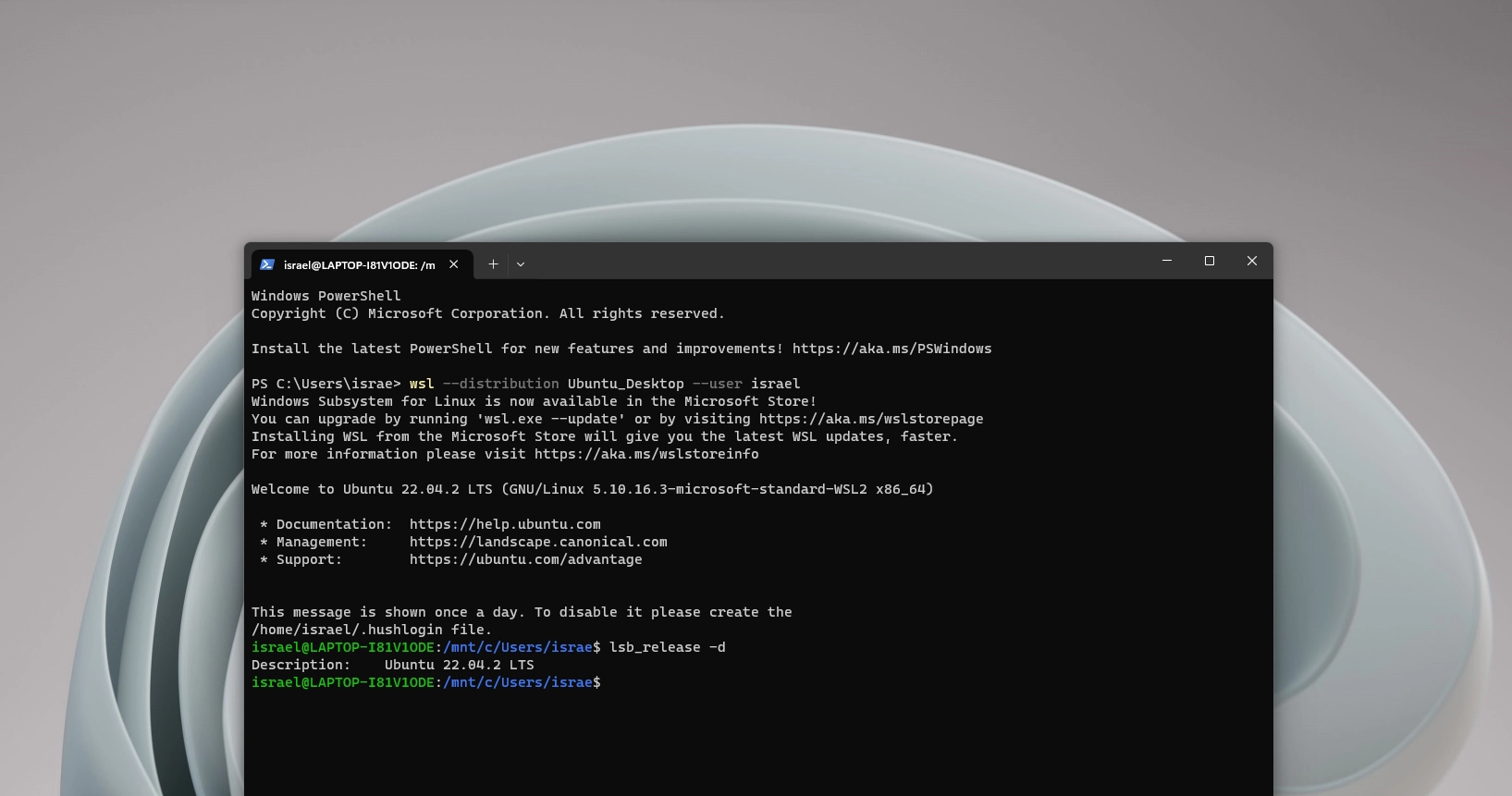
    PS C:\Users\hiperme> wsl --distribution <NAME>
    
    # Iniciar especificando la distribución y el usuario:
    PS C:\Users\hiperme> wsl --distribution <NAME> --user <USER>

    Una vez que ingresamos nos mostrará el banner de bienvenida de la distribución Ubuntu:

    Welcome to Ubuntu 20.04.6 LTS (GNU/Linux 5.10.16.3-microsoft-standard-WSL2 x86_64)
    
     * Documentation:  https://help.ubuntu.com
     * Management:     https://landscape.canonical.com
     * Support:        https://ubuntu.com/advantage
    
      System information as of Tue Oct 31 01:08:12 CST 2023
    
      System load:  0.0                 Processes:             8
      Usage of /:   12.7% of 250.98GB   Users logged in:       0
      Memory usage: 1%                  IPv4 address for eth0: 192.168.4.47
      Swap usage:   0%
    
    hiperme@LAPTOP-V1OEW:/mnt/c/Users/hiperme$

    Para salir de la máquina virtual a la sesión de PowerShell

    $ exit
    logout
    PS C:\Users\hiperme>

    Apagar máquina virtual

    PS C:\Users\hiperme> wsl --shutdown
    PS C:\Users\hiperme> wsl -l -v
      NAME              STATE           VERSION
    * Ubuntu_LAMP       Stopped         2
      Ubuntu_Desktop    Stopped         2
      Ubuntu            Stopped         2
  • Entorno de desarrollo recomendado para programadores Fullstack que usan Windows

    Entorno de desarrollo recomendado para programadores Fullstack que usan Windows

    La recomendación para usuarios windows consiste en usar la funcionalidad de máquinas virtuales con WSL que tu sistema operativo ya tiene integrado a partir de las versiones de Windows 10 y superiores.

    WSL (Windows Subsystem for Linux) es una capa de compatibilidad desarrollada por Microsoft que permite ejecutar un entorno Linux directamente en Windows. Básicamente, proporciona una forma de utilizar herramientas de línea de comandos de Linux y ejecutar aplicaciones de Linux en un entorno de Windows sin la necesidad de una máquina virtual completa.

    Algunas razones para usar WSL son:

    1. Desarrollo multiplataforma: Permite a los desarrolladores trabajar en un entorno familiar de Linux directamente en sus sistemas Windows, lo que facilita el desarrollo de software para múltiples plataformas.
    2. Compatibilidad: Facilita la ejecución de herramientas y scripts de Linux que no están disponibles en Windows. Esto es especialmente útil para desarrolladores que trabajan con herramientas de código abierto específicas de Linux.
    3. Integración: Permite la integración de herramientas de desarrollo de Linux en flujos de trabajo de Windows, lo que puede aumentar la productividad y la eficiencia.
    4. Facilidad de uso: WSL simplifica la configuración y el uso de un entorno Linux sin necesidad de configurar una máquina virtual separada.
    5. Ejecución de comandos de Linux: Facilita el uso de comandos y scripts de Linux directamente en la línea de comandos de Windows, lo que puede ser útil para los usuarios que prefieren las herramientas y comandos de Linux.

    WSL viene en dos versiones principales: WSL 1 y WSL 2. WSL 2 proporciona un kernel Linux completo y es notablemente más rápido que WSL 1 en términos de rendimiento de la aplicación. Además, con WSL 2, las aplicaciones pueden acceder directamente al sistema de archivos de Windows, lo que mejora la compatibilidad y la integración.

    A continuación, te proporciono un tutorial paso a paso para activar WSL 2 en Windows 11:

    • Verificar requisitos: Asegúrate de tener Windows 11 Pro, Enterprise o Education instalado y de que tu sistema admita la virtualización de hardware.
    • Habilitar la característica de Windows: Abre la ventana de Configuración y selecciona “Aplicaciones” en el panel izquierdo. Luego, elige “Programas y características”. Haz clic en “Características opcionales” y luego en “Agregar una característica”. Busca “Subsistema de Windows para Linux” y selecciónalo. Reinicia tu computadora si se te solicita.
    • Habilitar la característica de virtualización: Accede a la configuración de tu BIOS o UEFI y asegúrate de que la virtualización esté habilitada. La forma de hacerlo puede variar según el fabricante de tu placa base.
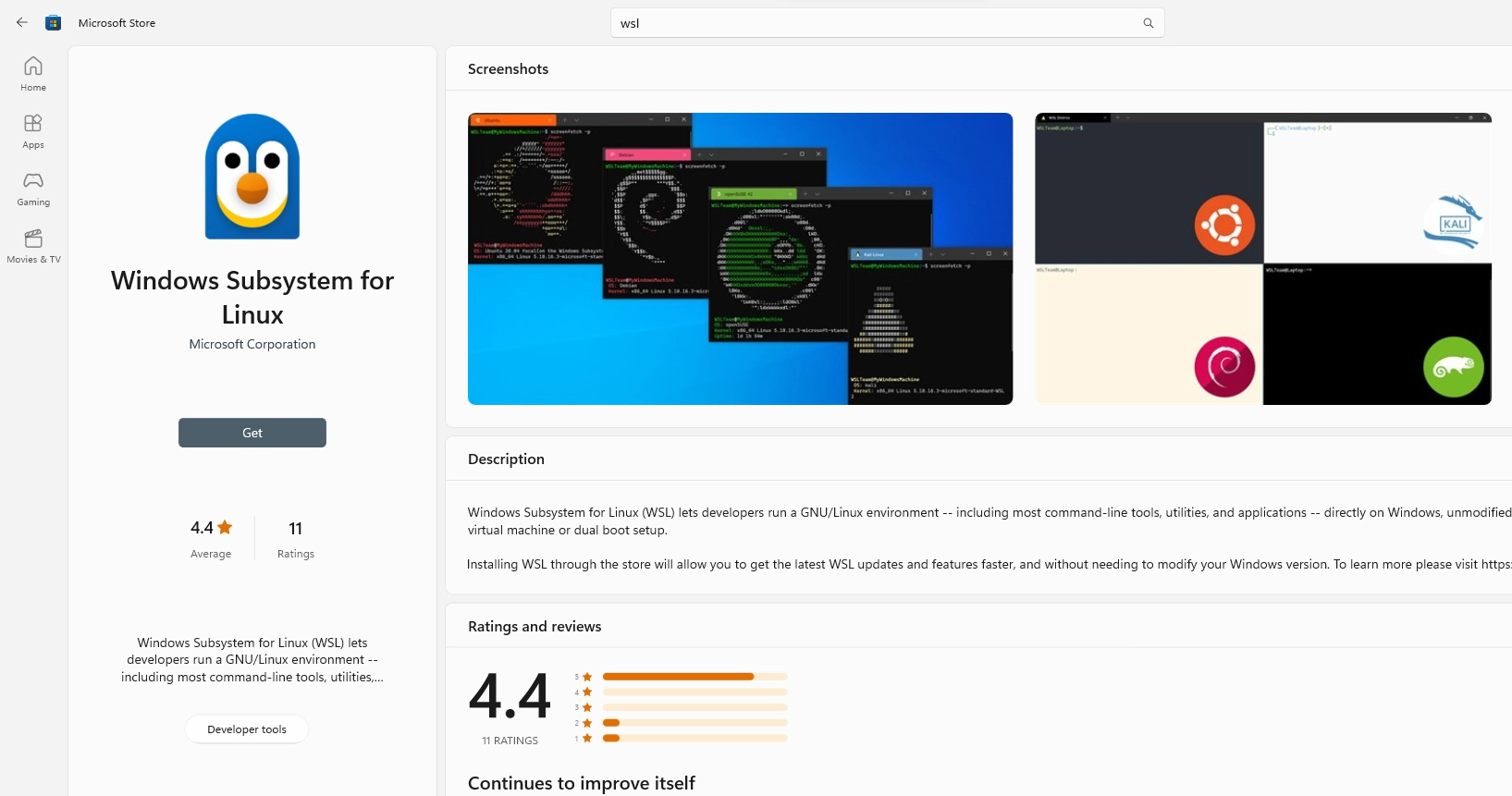
    • Descargar e instalar el paquete del kernel de Linux de Windows: Abre Microsoft Store y busca “Kernel de Linux de Windows”. Selecciona el paquete del kernel de Linux más reciente y haz clic en “Obtener” para descargarlo e instalarlo.
    • Configurar WSL 2 como la versión predeterminada: Abre una terminal con privilegios de administrador y ejecuta el siguiente comando para establecer WSL 2 como la versión predeterminada:
    wsl --set-default-version 2
    • Descargar una distribución de Linux desde Microsoft Store: Abre Microsoft Store y busca tu distribución de Linux preferida, como Ubuntu, Debian, o Kali Linux. Descarga e instala la distribución que elijas.
    • Configurar la distribución de Linux: Una vez instalada la distribución de Linux, ábrela desde el menú de inicio o cualquier otro acceso directo. Configura un nombre de usuario y contraseña cuando se te solicite.
    • ¡Listo para usar!: Después de configurar tu distribución de Linux, podrás acceder a un entorno de Linux completo desde tu sistema Windows 11 utilizando WSL 2.

    Siguiendo estos pasos, podrás habilitar y configurar WSL 2 en tu sistema Windows 11 y empezar a disfrutar de la funcionalidad completa de un entorno de Linux directamente en tu PC con Windows.

    Para instalar y ejecutar múltiples distribuciones de Linux en un solo host con WSL 2, sigue estos pasos:

    1. Habilitar WSL 2: Asegúrate de tener WSL 2 habilitado en tu sistema siguiendo los pasos mencionados en la respuesta anterior.
    2. Instalar una distribución de Linux adicional: Abre Microsoft Store o utiliza la línea de comandos para buscar la distribución de Linux que deseas instalar. Descarga e instala la distribución adicional, por ejemplo, puedes instalar Ubuntu y Kali Linux en el mismo host.
    3. Ejecutar la distribución de Linux adicional: Después de instalar la distribución adicional, puedes ejecutarla desde el menú de inicio de Windows o utilizando la línea de comandos. Asegúrate de configurar un nombre de usuario y contraseña para la nueva distribución de Linux.
    4. Alternar entre distribuciones de Linux: Puedes cambiar entre las diferentes distribuciones de Linux utilizando el menú de inicio de Windows o la línea de comandos. Cada distribución de Linux funcionará de manera independiente y tendrá su propio sistema de archivos.

    Con estos pasos, podrás instalar y ejecutar múltiples distribuciones de Linux en un solo host utilizando WSL 2 en tu sistema Windows 11. Esto te permite disfrutar de la versatilidad y la funcionalidad de diferentes distribuciones de Linux en tu entorno de Windows.

    Casos de éxito implementando WSL

    WSL ha permitido a varias empresas y proyectos integrar eficientemente flujos de trabajo de Linux en entornos de Windows, lo que ha generado casos de éxito significativos. Algunos ejemplos notables incluyen:

    1. NVIDIA: Utiliza WSL para proporcionar a los desarrolladores de software una plataforma coherente para la compilación y pruebas de controladores de hardware en un entorno que replica con precisión el sistema operativo en el que se ejecutará el software final.
    2. Canonical: Ha trabajado en colaboración con Microsoft para garantizar la integración adecuada de Ubuntu en WSL. Esto ha permitido a los usuarios acceder a un entorno de línea de comandos de Ubuntu directamente en Windows, lo que simplifica el desarrollo de aplicaciones multiplataforma.
    3. Docker: La integración de Docker con WSL ha permitido a los desarrolladores de Windows aprovechar las capacidades de Docker para crear, implementar y ejecutar aplicaciones en contenedores en entornos de Windows y Linux sin problemas.
    4. Git: Muchos proyectos de código abierto que utilizan Git se han beneficiado de la compatibilidad de WSL, lo que les permite ejecutar comandos de Git y trabajar con repositorios de código de una manera más fluida y coherente en entornos Windows.

    Estos ejemplos demuestran cómo WSL ha facilitado la integración de flujos de trabajo de Linux y Windows, lo que ha llevado a una mayor eficiencia y productividad en el desarrollo de software y la implementación de proyectos tecnológicos.

    Tecnologías que no pueden coexistir

    En general, en un entorno de capa lógica, puede haber conflictos y problemas de compatibilidad entre diferentes tecnologías debido a diferencias en los protocolos de comunicación, requisitos de recursos o restricciones de diseño. Algunas de las tecnologías que pueden tener dificultades para coexistir son:

    1. Tecnologías de virtualización rivales: Las tecnologías de virtualización como Hyper-V de Microsoft y VMware vSphere de VMware a menudo tienen dificultades para coexistir en el mismo entorno debido a conflictos de recursos y problemas de configuración.
    2. Tecnologías de contenedores incompatibles: Diferentes plataformas de contenedores, como Docker y Kubernetes, pueden tener dificultades para coexistir en un entorno si no se gestionan adecuadamente las redes y los recursos compartidos, lo que puede llevar a conflictos de asignación de puertos y otros problemas de configuración.
    3. Sistemas de gestión de bases de datos incompatibles: Algunos sistemas de gestión de bases de datos, como MySQL y PostgreSQL, pueden presentar dificultades si se intenta ejecutarlos en el mismo entorno debido a conflictos de puertos, requisitos de recursos y diferencias en los protocolos de comunicación.
    4. Protocolos de red incompatibles: Los protocolos de red como IPv4 e IPv6 pueden presentar problemas de compatibilidad si no se configuran adecuadamente para coexistir en el mismo entorno, lo que puede llevar a problemas de conectividad y comunicación.

    La mayoría de estos problemas se deben a diferencias en los protocolos, configuraciones y requisitos de recursos que pueden entrar en conflicto entre sí. Para evitar estos problemas, es importante comprender las limitaciones y requisitos específicos de cada tecnología y tomar medidas adecuadas para gestionar y configurar el entorno de manera que se minimicen los conflictos.

    En el caso de los servidores web

    En la mayoría de los casos, varios servidores web pueden coexistir en un entorno siempre que estén configurados correctamente. Sin embargo, en algunas situaciones, es posible que se produzcan conflictos si intentas ejecutar múltiples servidores web en el mismo puerto o si los servidores web utilizan tecnologías de servidor incompatibles. Aquí hay algunos ejemplos de servidores web que podrían tener dificultades para coexistir en un entorno:

    1. Apache HTTP Server y Internet Information Services (IIS): Si se intenta ejecutar Apache y IIS en el mismo puerto, como el puerto 80, pueden producirse conflictos y uno de los servidores puede no iniciarse. Ambos servidores web utilizan configuraciones diferentes y pueden tener requisitos de recursos que podrían entrar en conflicto si no se administran adecuadamente.
    2. Nginx y Apache HTTP Server: Similar al caso anterior, si se intenta ejecutar Nginx y Apache HTTP Server en el mismo puerto, podría haber conflictos debido a diferencias en la forma en que manejan las solicitudes de servidor y en sus configuraciones de servidor.
    3. Lighttpd y Tomcat: Lighttpd es un servidor web ligero, mientras que Tomcat es un contenedor servlet y JSP. Si se intenta ejecutar estos dos servidores en el mismo puerto o si utilizan configuraciones incompatibles, podrían surgir problemas de conflicto en el entorno.

    En general, para evitar conflictos entre servidores web, es importante comprender las configuraciones y requisitos específicos de cada servidor y asegurarse de asignar puertos únicos y gestionar adecuadamente los recursos y la conectividad de red en el entorno. Además, se pueden utilizar tecnologías como la virtualización o la contenerización para separar y aislar los diferentes servidores web y evitar posibles conflictos.